צוותים וארגונים
איך מייבאים עובדים מקובץ CSV?
מעלים קובץ, מתאימים עמודות ובודקים את הנתונים לפני הייבוא.
מכינים את הקובץ
במסך ניהול העובדים פתחו את אפשרות הייבוא והורידו את קובץ הדוגמה. מלאו שורה לכל עובד ושמרו כקובץ CSV. שם מלא ואימייל הם שדות חובה. אפשר להוסיף טלפון, מחלקה, תפקיד, מספר עובד ויחידה ארגונית.
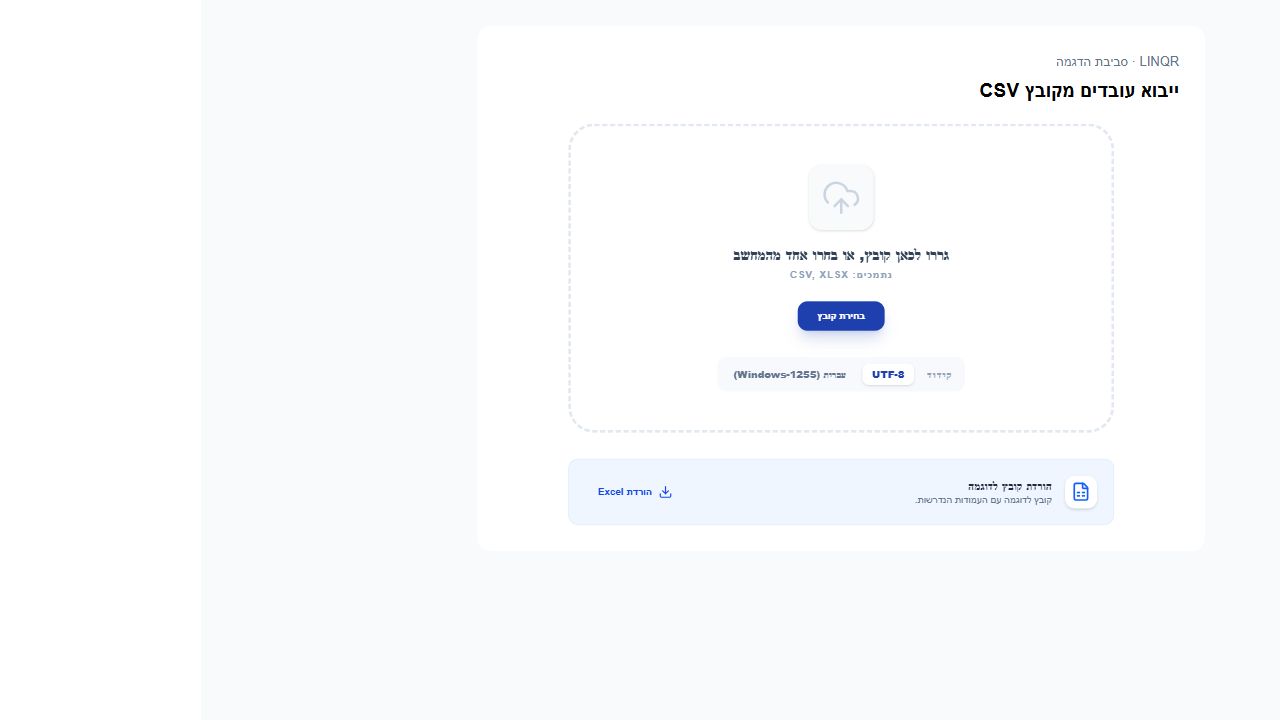
מעלים ובודקים את הקידוד
בחרו את קובץ ה־CSV. אם האותיות בעברית מופיעות בצורה לא תקינה, בדקו את בחירת הקידוד: UTF-8 או עברית (Windows-1255). לפני העלאה, שמרו טלפונים כטקסט כדי לשמור את האפס בתחילת המספר.
מתאימים את העמודות
עברו על ההתאמה בין כותרות הקובץ לשדות העובד. ודאו במיוחד שהשם, האימייל, המחלקה והיחידה משויכים לשדות הנכונים. עמודה שאינה נחוצה אפשר לדלג עליה.
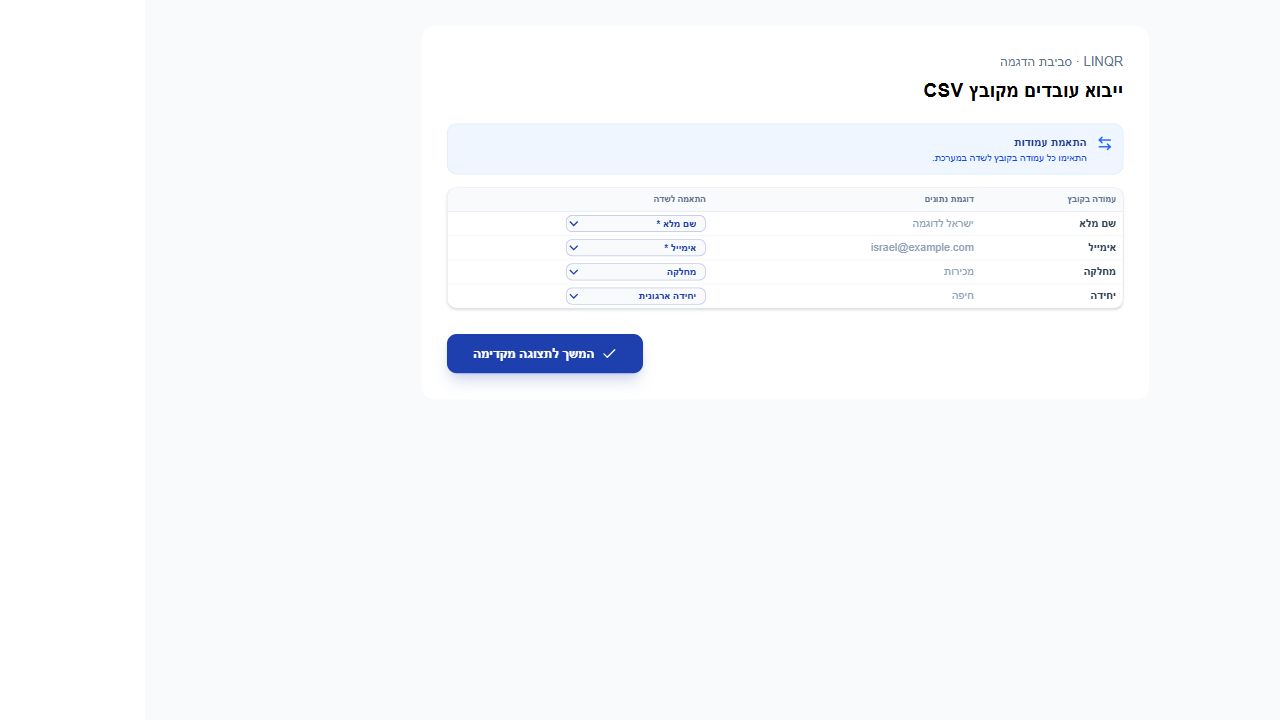
מתקנים לפני אישור
בתצוגה המקדימה בדקו שגיאות ואזהרות: שמות חסרים, כתובות אימייל לא תקינות וכפילויות בקובץ. בדקו גם שאין עובדים שכבר קיימים בארגון. בחרו תבנית בהתאם לאפשרויות המוצגות ותקנו את הנתונים לפני תחילת הייבוא.
מאשרים ובודקים את התוצאה
התחילו את הייבוא רק אחרי הבדיקה והמתינו למסך הסיכום. אם חלק מהשורות נכשלו, בדקו אילו עובדים נוספו לפני ניסיון נוסף כדי להימנע מכפילויות. פתחו כמה מהכרטיסים ובדקו את הפרטים והתבנית. אם אפשרות הייבוא אינה זמינה, בקשו ממנהל הארגון לבדוק הרשאות ומגבלת כרטיסים בחבילה.
המאמר עזר לכם?
נשמור רק את הבחירה ואת שם המאמר, ללא פרטי קשר.
מה היה חסר? כתבו לנו ←